
深色模式
如何更改雲端主機名稱 (Hostname)?
Hostname(主機名稱)是識別您伺服器的重要標籤。若您在初始設定後需要變更,可透過客戶中心進行修改。
🚀 修改步驟
步驟 1:進入主機設定頁面
- 登入客戶中心並進入該主機的產品詳情頁。
- 將頁面捲動至下方的功能區塊。
- 找到 「Hostname」 欄位旁邊的 「Change」 (更改) 按鈕,或者在設定選單中尋找。
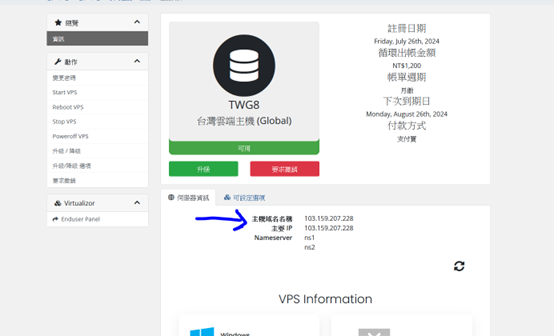
步驟 2:輸入新名稱
- 在彈出的視窗或欄位中,輸入您想要設定的新 Hostname(例如:
server1.example.com或my-vps)。 - 點擊 「Change Hostname」 或 「Save」 保存設定。
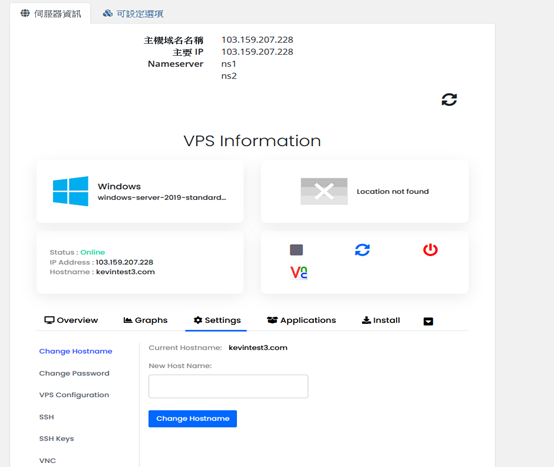
步驟 3:等待生效與重啟
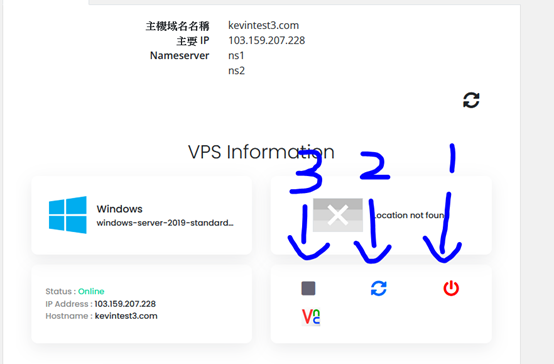
- 系統通常會提示更改成功。
- 為了確保主機內部設定完全生效,建議您將主機 重新啟動 (Reboot)。
- 您可以使用面板上的 "Restart" 功能,或先 "Stop" 再 "Start"。
注意事項
內部設定
僅在面板更改 Hostname 可能不會同步修改主機內部 /etc/hostname (Linux) 或電腦名稱 (Windows) 的設定。 若您發現內部名稱未變,請登入主機手動修改系統設定檔:
- Linux: 編輯
/etc/hostname檔案,然後執行hostnamectl set-hostname <new-name>。 - Windows: 在「系統內容」中更改電腦名稱。