
深色模式
如何架設與設定 Outline VPN 伺服器?
Outline 是由 Jigsaw (Google 旗下) 開發的開源 VPN 專案,以其簡單易用與抗封鎖能力著稱。本文將教您如何在筋斗雲 VPS 上快速架設 Outline 伺服器。
🛠️ 前置準備
- 一台雲端主機 (VPS):
- 建議作業系統:Ubuntu 22.04 LTS (相容性最佳) 或 Ubuntu 20.04。
- 硬體需求:最低配置 (1 vCPU / 1GB RAM) 即可流暢運行。
- Outline Manager 軟體:
- 請先安裝在您的電腦上。
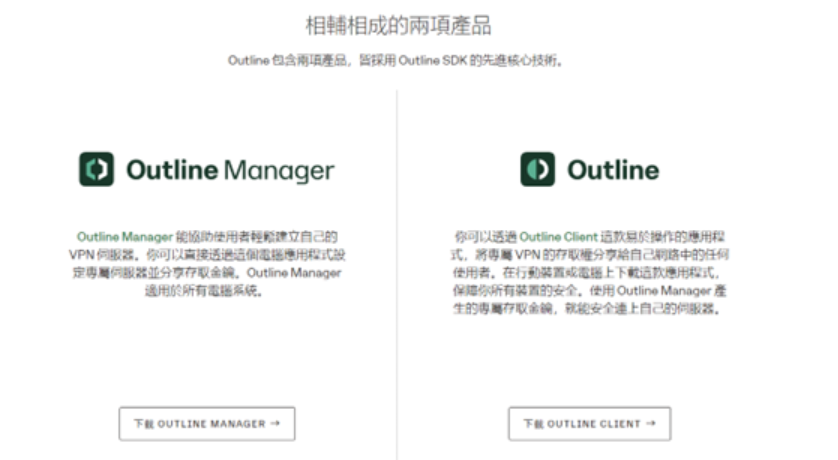
- 下載 Outline Manager
🚀 架設步驟
步驟一:開啟 Outline Manager
- 在您的電腦開啟 Outline Manager。
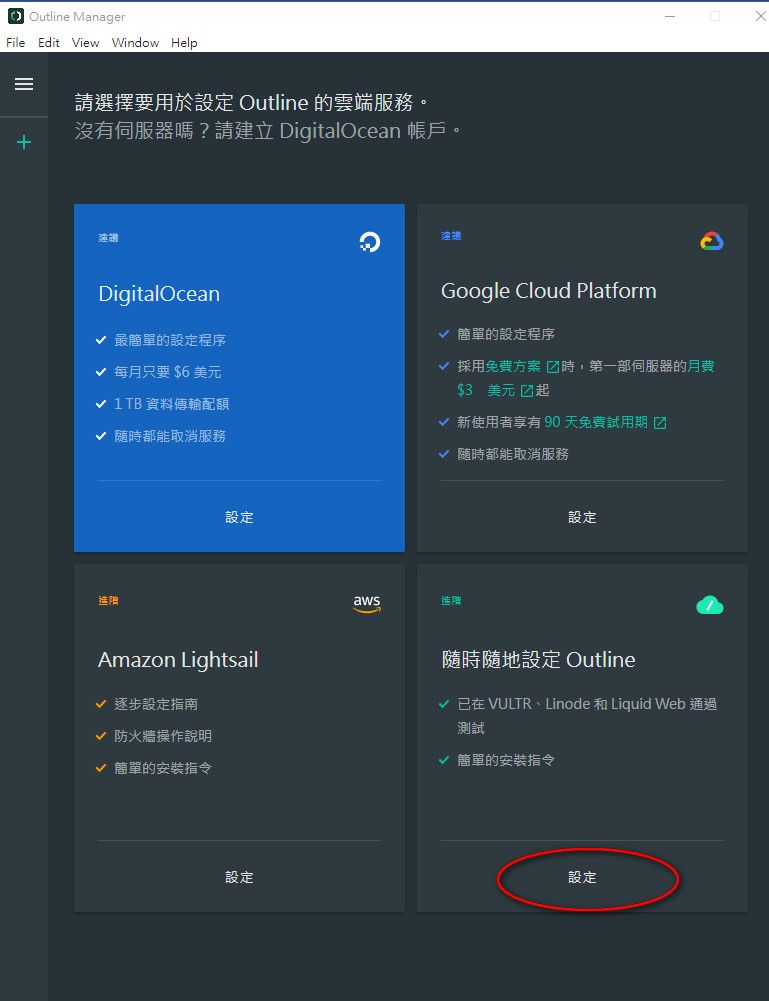
- 點擊畫面上的 「隨時隨地設定 Outline」 (Set up Outline anywhere) 方塊中的 設定 (Set up) 按鈕。
步驟二:執行安裝指令
- 畫面會顯示一串以
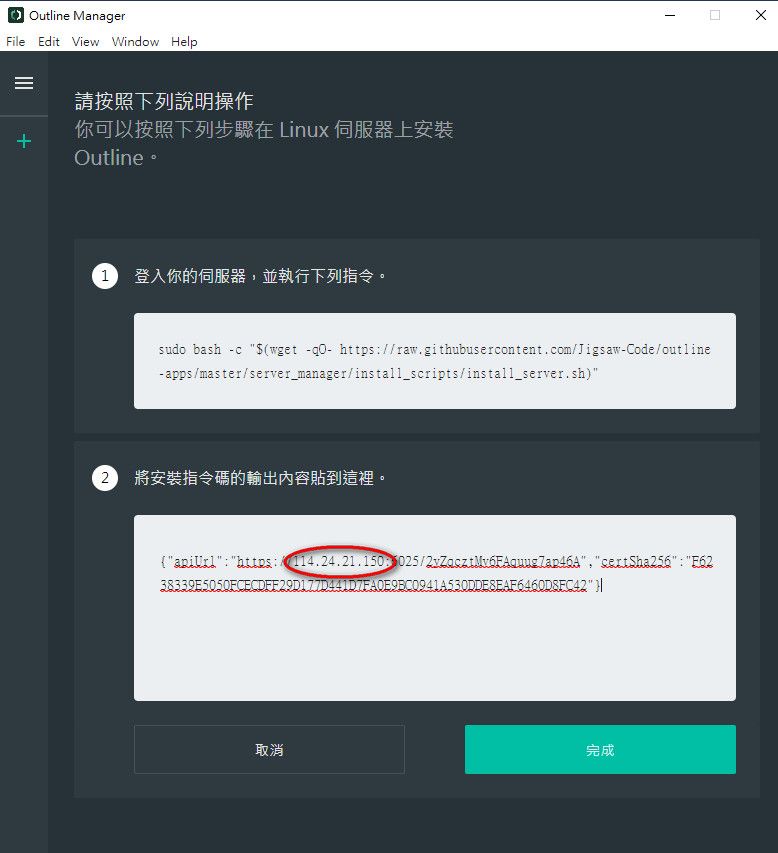
sudo bash開頭的安裝指令。請 複製 這段指令。
- 使用 SSH 工具 (如 PuTTY) 登入您的 VPS。
- 在終端機中 貼上 剛剛複製的指令並按下 Enter。
- 系統會自動下載並安裝 Docker 及 Outline 服務。若過程詢問是否安裝,請輸入
y並 Enter。
步驟三:貼回安裝結果
- 安裝完成後,終端機畫面會顯示一段 綠色文字 (以
{"apiUrl":...開頭)。 - 請複製這整段綠色文字。
- 回到 Outline Manager,將這段文字貼入下方的輸入框中,並點擊 「完成」 (Done)。
步驟四:連線測試
Setup 成功後,您會在 Manager 看到您的伺服器狀態。
- 您可以點擊 「我的存取金鑰」 (My access key) 右側的分享圖示,取得
ss://開頭的連線金鑰。 - 將此金鑰複製到您電腦或手機的 Outline Client 即可開始連線。
⚠️ 常見問題與 DNS 設定
無法瀏覽網頁?
若您連線 VPN 後發現無法開啟網頁,可能是 DNS 解析問題。 請嘗試將您電腦的 DNS 伺服器設定為國際公用 DNS,例如:
- Google DNS:
8.8.8.8/8.8.4.4 - Cloudflare DNS:
1.1.1.1/1.0.0.1
建議在設定 VPN 前,先移除本地 ISP 預設的 DNS (如 168.95.1.1),改用上述國際 DNS 以確保最佳相容性。