
深色模式
Windows/Mac OpenVPN 連線設定教學
本文將引導您如何在電腦端 (Windows 與 macOS) 使用官方推薦的 OpenVPN Connect 軟體來設定 VPN 連線。
📝 準備工作
- 取得設定檔:請先至客戶中心下載您的專屬
.ovpn設定檔 (例如Nimbus-VPN.ovpn)。 - 下載軟體:請根據您的作業系統下載對應的客戶端程式:
- Windows: 下載 OpenVPN Connect for Windows
- macOS: 下載 OpenVPN Connect for macOS
⚙️ 設定步驟
步驟一:安裝軟體
下載完成後,請執行安裝程式並依照畫面指示完成安裝。安裝完成後,啟動 OpenVPN Connect 應用程式。
步驟二:匯入設定檔 (Import Profile)
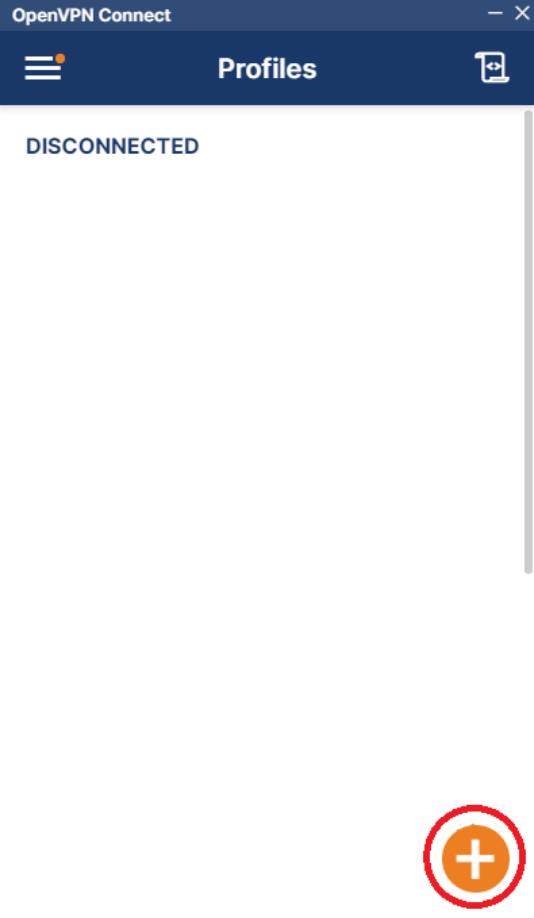
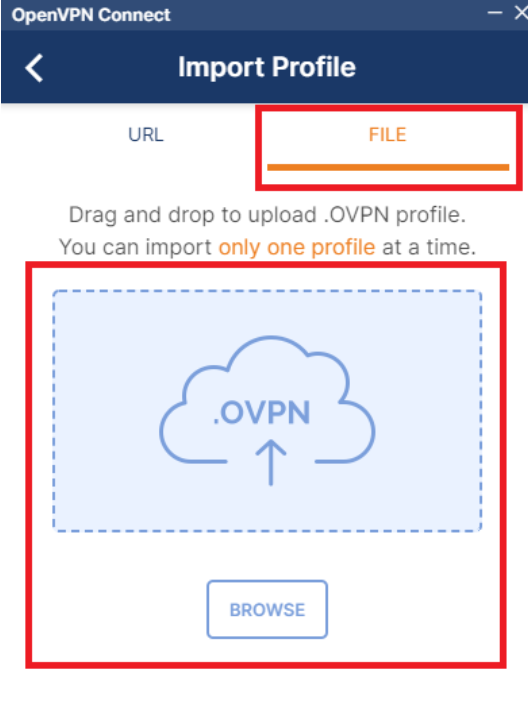
- 開啟程式後,若為初次使用,請點選 「FILE」 標籤頁 (或點選主畫面的 (+) 號 > FILE)。
- 您可以直接將下載好的
.ovpn檔案拖曳 (Drag & Drop) 到視窗中,或點選 「BROWSE」 按鈕來選取檔案。
步驟三:輸入帳號資訊
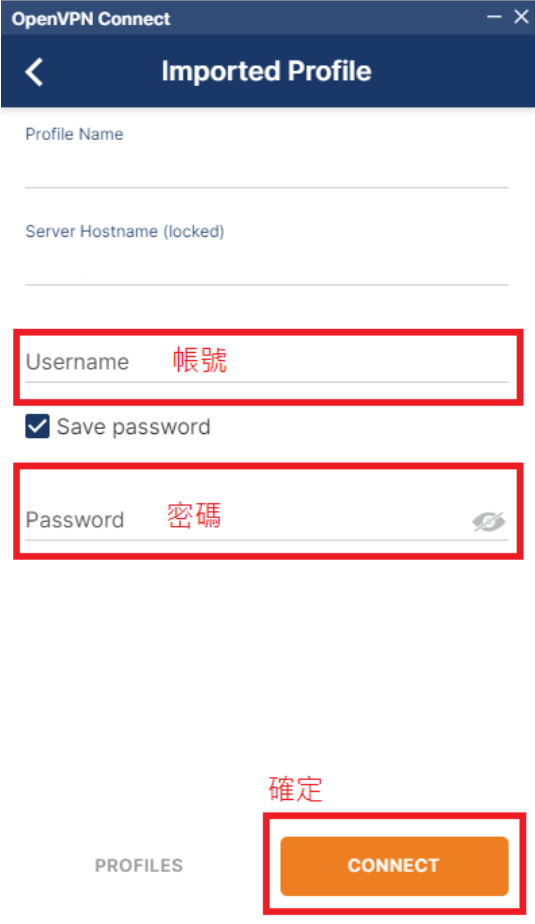
匯入成功後,畫面會顯示設定檔名稱。請依序填入:
- Username:輸入您的 VPN 使用者名稱。
- Password:勾選 「Save password」 並輸入您的 VPN 密碼。
- 點選 「CONNECT」 或 「ADD」 按鈕。
步驟四:連線與狀態確認
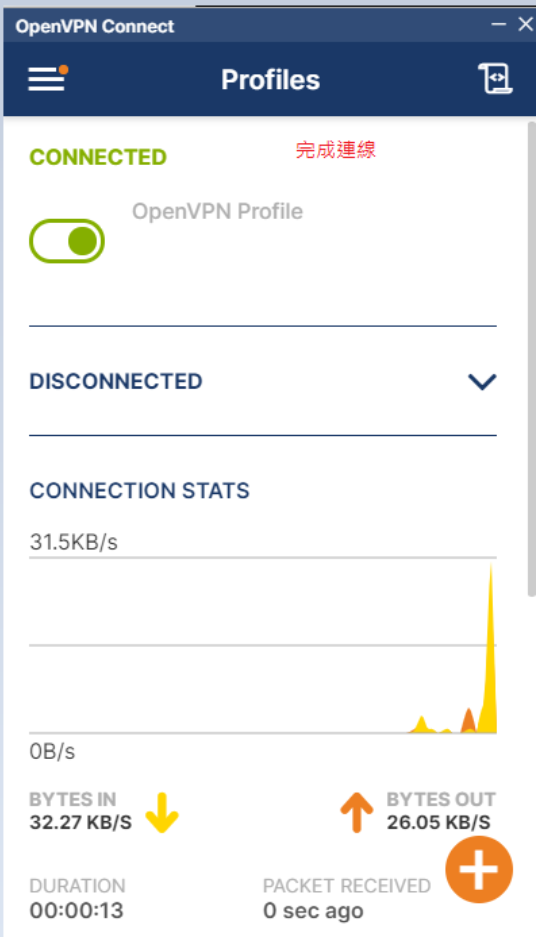
- 點選連線開關。
- 若連線成功,狀態燈號將轉為綠色 (CONNECTED),並顯示連線數據。
❌ 常見問題排除
macOS 安裝失敗?
- 若 macOS 提示「無法開啟來自未識別開發者的 App」,請至 「系統設定」 > 「隱私權與安全性」,在下方點選 「強制開啟」。
連線失敗 (Connection Failed)
- Authentication Failed:請檢查帳號密碼是否輸入正確,注意大小寫。
- Time Out:可能是防火牆阻擋。請檢查您的 Windows Defender 或防毒軟體是否阻擋了 OpenVPN 程式。