
深色模式
如何升級雲端主機 (VPS) 配置?
當您的網站流量增加或應用程式需要更多運算資源時,您可以隨時透過客戶中心自助升級您的雲端主機配置。升級過程簡單方便,且通常不需要長時間停機。
🚀 升級步驟
步驟 1:選擇服務
- 登入 客戶中心。
- 點選上方的 「服務」 (Services) 選單。
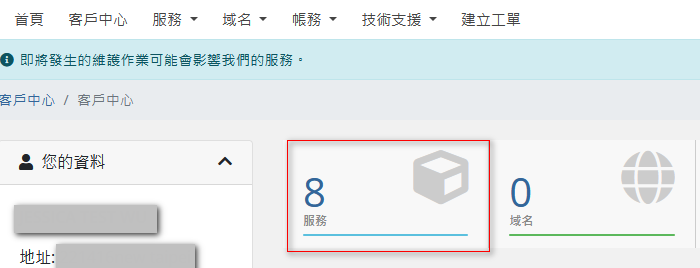
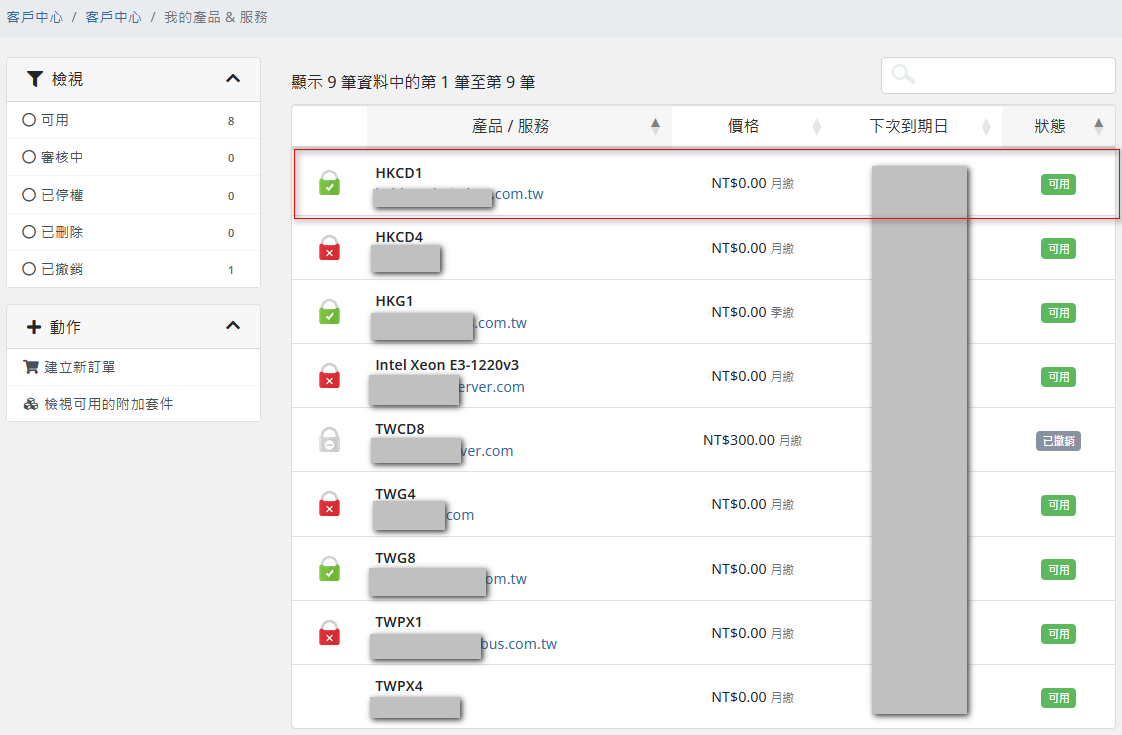
- 在服務列表中,點選您想要升級的主機。
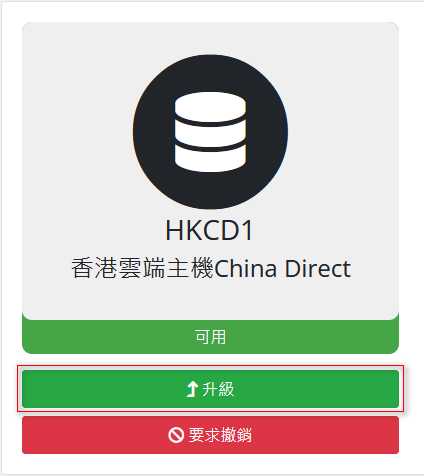
步驟 2:進入升級頁面
- 在主機管理頁面的左側或下方功能選單中,找到並點選 「升級/降級」 (Upgrade/Downgrade) 按鈕。
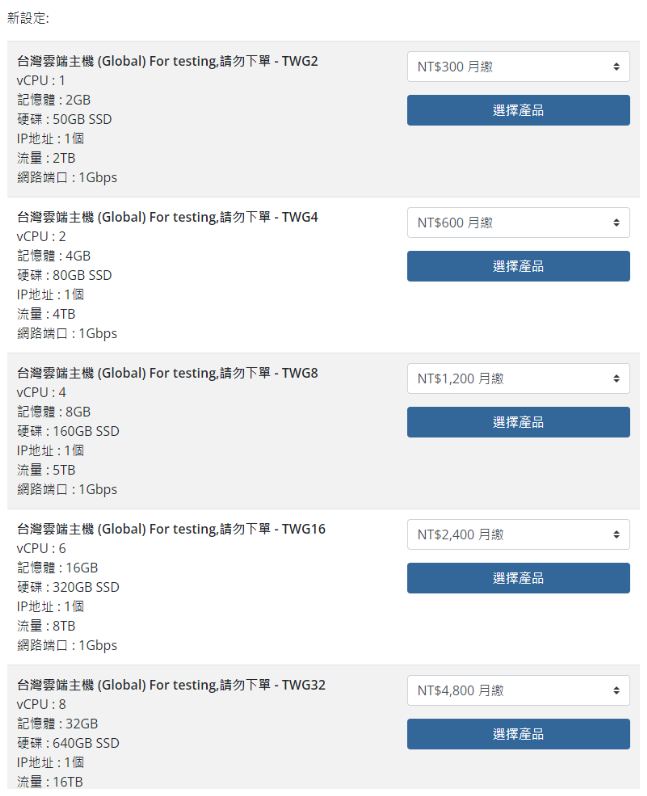
步驟 3:選擇新方案
- 系統會列出可用的升級方案。請選擇您需求的新配置 (例如:增加 CPU 核心數或記憶體)。
- 選擇付款週期 (Billing Cycle)。
步驟 4:確認與付款
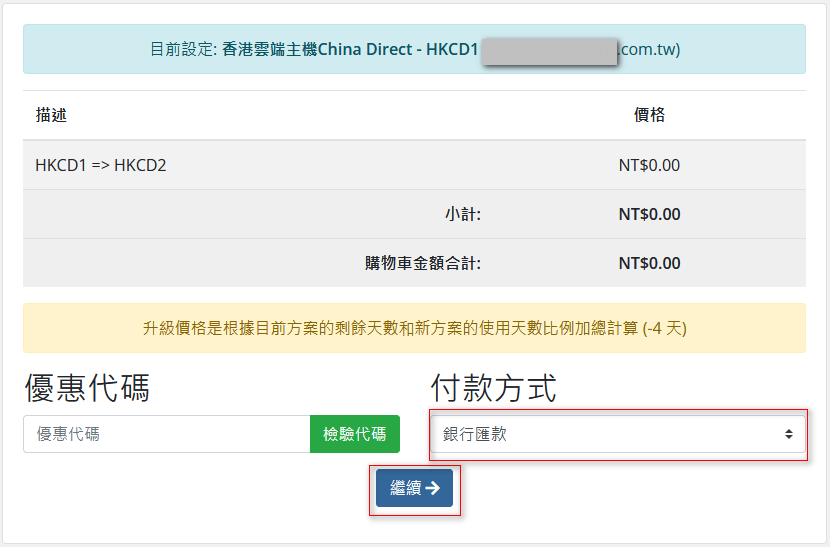
- 確認升級費用(系統會自動計算剩餘天數的差價)。
- 選擇付款方式,點選 「點擊繼續」 (Click to Continue) 完成結帳。
步驟 5:重啟主機 (關鍵步驟)
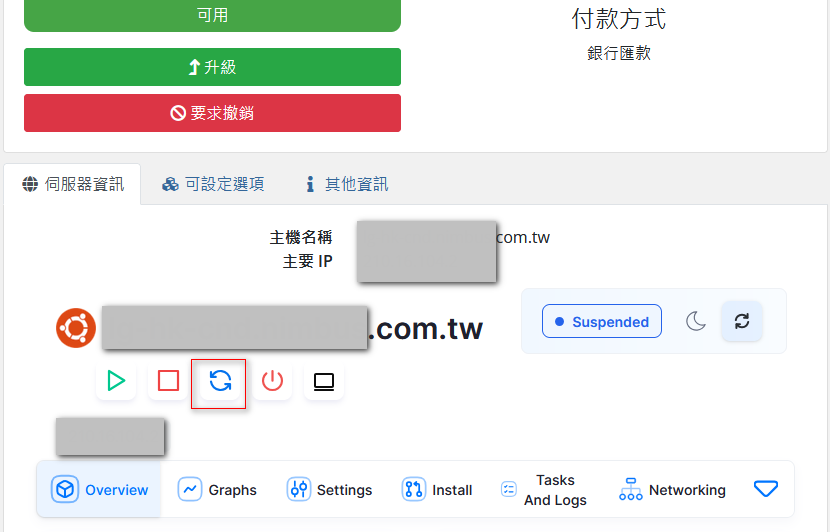
付款完成後,系統會自動調整主機的資源配額。為了讓作業系統偵測到新的硬體配置,您 必須 重新啟動主機。
- 回到主機管理頁面。
- 點選 「重啟」 (Reboot) 按鈕,或執行 Stop (關機) 後再 Start (開機)。
常見問題
Q: 升級會影響我的資料嗎?
通常升級 CPU 和記憶體 不會 影響您的硬碟資料。但為了安全起見,在進行任何重大變更前,我們強烈建議您 先進行資料備份。
Q: 升級硬碟空間後,系統沒有顯示?
如果您升級了硬碟空間,作業系統可能需要手動擴展分區 (Partition) 才能使用新增的空間。
- Linux: 使用
resize2fs或xfs_growfs指令。 - Windows: 使用「磁碟管理」工具進行擴充。
Q: 可以降級 (Downgrade) 嗎?
部分方案支援降級,但若您的硬碟使用量已超過新方案的上限,則無法降級硬碟空間。請提交工單諮詢客服。