
深色模式
Windows Server 如何開啟遠端桌面 (Remote Desktop)?
若您新建立的 Windows 主機或是自行重灌系統後,發現無法透過遠端桌面 (Remote Desktop Connection) 連線,通常是因為系統預設關閉了 RDP 功能,或是防火牆未放行。
本文將引導您透過 圖形介面 (GUI) 或 PowerShell 指令 來開啟遠端桌面功能。
方法一:透過圖形介面 (GUI) 設定
若您目前可以透過 VNC 或其他主控台 (Console) 進入桌面,請依照以下步驟操作:
步驟 1:進入設定
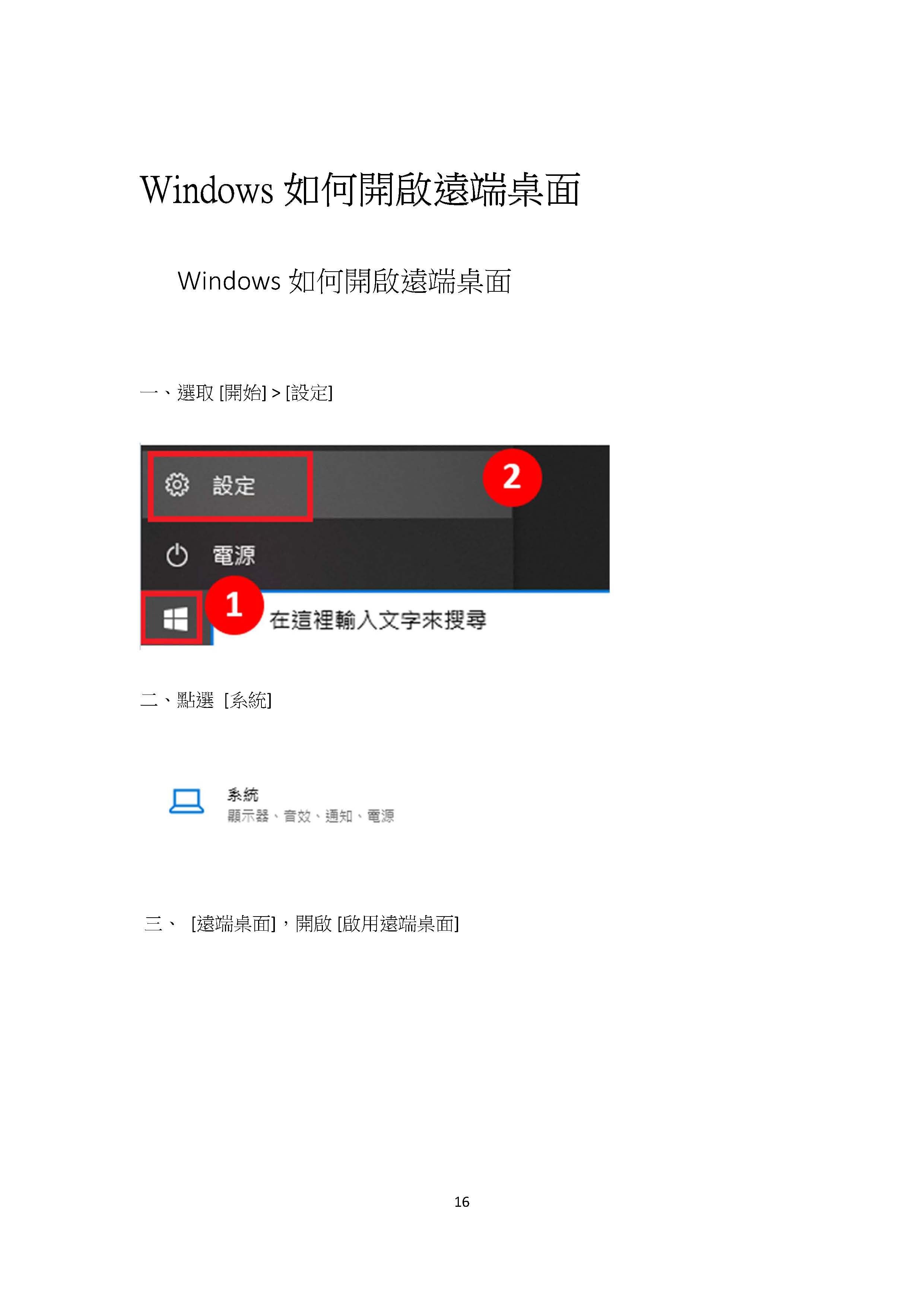
點選左下角的 [開始] > [設定] (Settings) (齒輪圖示)。
步驟 2:進入系統設定
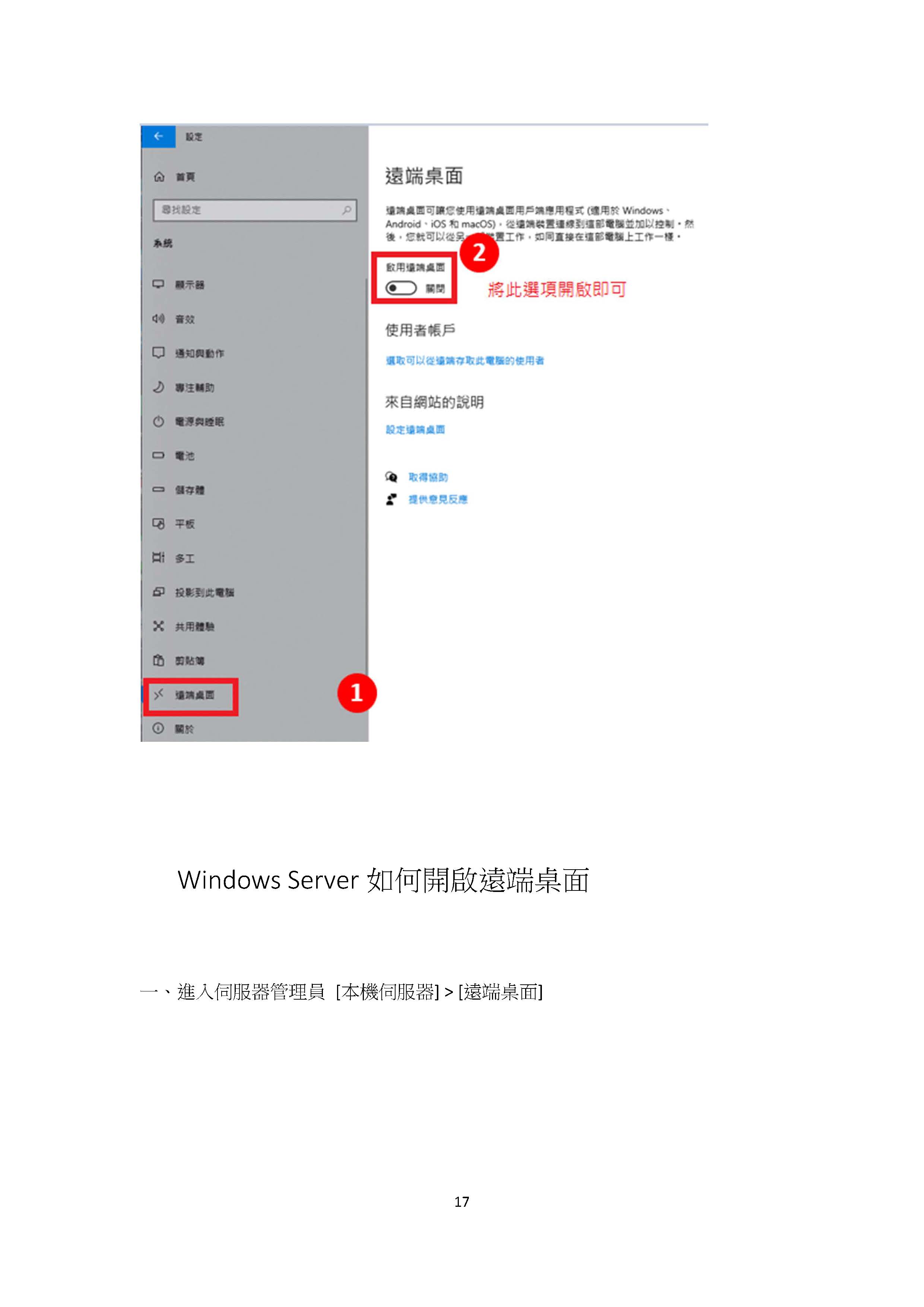
在設定選單中,點選 [系統] (System)。
步驟 3:開啟遠端桌面
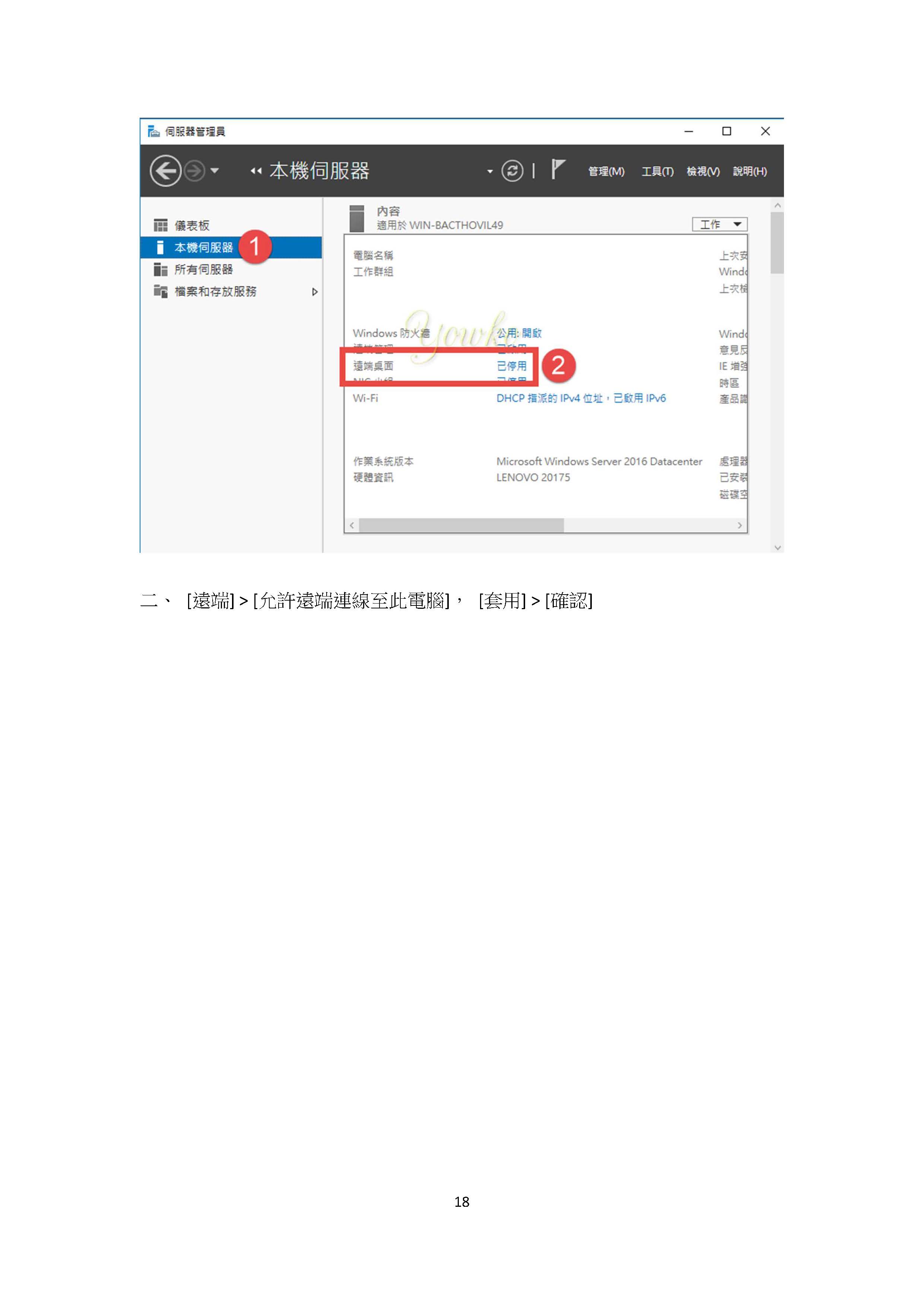
- 在左側選單向下滑動,找到並點選 [遠端桌面] (Remote Desktop)。
- 將 [啟用遠端桌面] (Enable Remote Desktop) 的開關設為 "開啟" (On)。
- 在彈出的確認視窗中點選 [確認] (Confirm)。
設定完成後,您應該就能從外部透過遠端桌面連線至此主機。
方法二:透過 PowerShell 指令 (快速)
若您希望更快速地完成設定,或是需要透過指令碼自動化部署,請使用系統管理員身分執行 PowerShell 並輸入以下指令。
步驟 1:開啟 PowerShell
在開始選單搜尋 "PowerShell",右鍵點選 "Windows PowerShell" 並選擇 「以系統管理員身分執行」。
步驟 2:輸入設定指令
請依序複製並執行以下三行指令:
powershell
# 1. 允許終端機服務連線
(Get-WmiObject Win32_TerminalServiceSetting -Namespace root\cimv2\TerminalServices).SetAllowTsConnections(1,1) | Out-Null

# 2. 設定 RDP-tcp 不需要網路層級驗證 (NLA) (視需求選擇,通常建議開啟以相容舊版客戶端)
(Get-WmiObject -Class "Win32_TSGeneralSetting" -Namespace root\cimv2\TerminalServices -Filter "TerminalName='RDP-tcp'").SetUserAuthenticationRequired(0) | Out-Null

# 3. 設定防火牆規則以放行遠端桌面
Get-NetFirewallRule -DisplayName "Remote Desktop*" | Set-NetFirewallRule -enabled true
步驟 3:驗證
執行完畢後,您可以使用 netstat -ano | findstr 3389 檢查 Port 3389 是否已開始監聽。
NOTE
仍然無法連線? 若您已完成上述設定但仍無法連線,請檢查:
- 您的雲端主機安全性群組 (Security Group) 或外部防火牆是否已放行 TCP Port 3389。
- 確認您的本地網路是否限制了 RDP 連線。