
深色模式
如何重新安裝作業系統 (Reinstall OS)?
當您需要更換作業系統版本,或希望將主機恢復至初始乾淨的狀態時,可以使用 「Reinstall OS」 (重裝系統) 功能。
警告:資料將會被清空
執行重裝系統將會 完全清除 主機硬碟上的所有資料(包含網站、資料庫、設定檔等)。 請務必在操作前自行備份重要資料至本地電腦或其他儲存空間。
🚀 重裝步驟
步驟 1:進入主機管理介面
- 登入 客戶中心。
- 點選 「服務」 (Services) > 「我的服務」 (My Services)。
- 點選您要管理的主機。
步驟 2:執行重裝 (Reinstall)
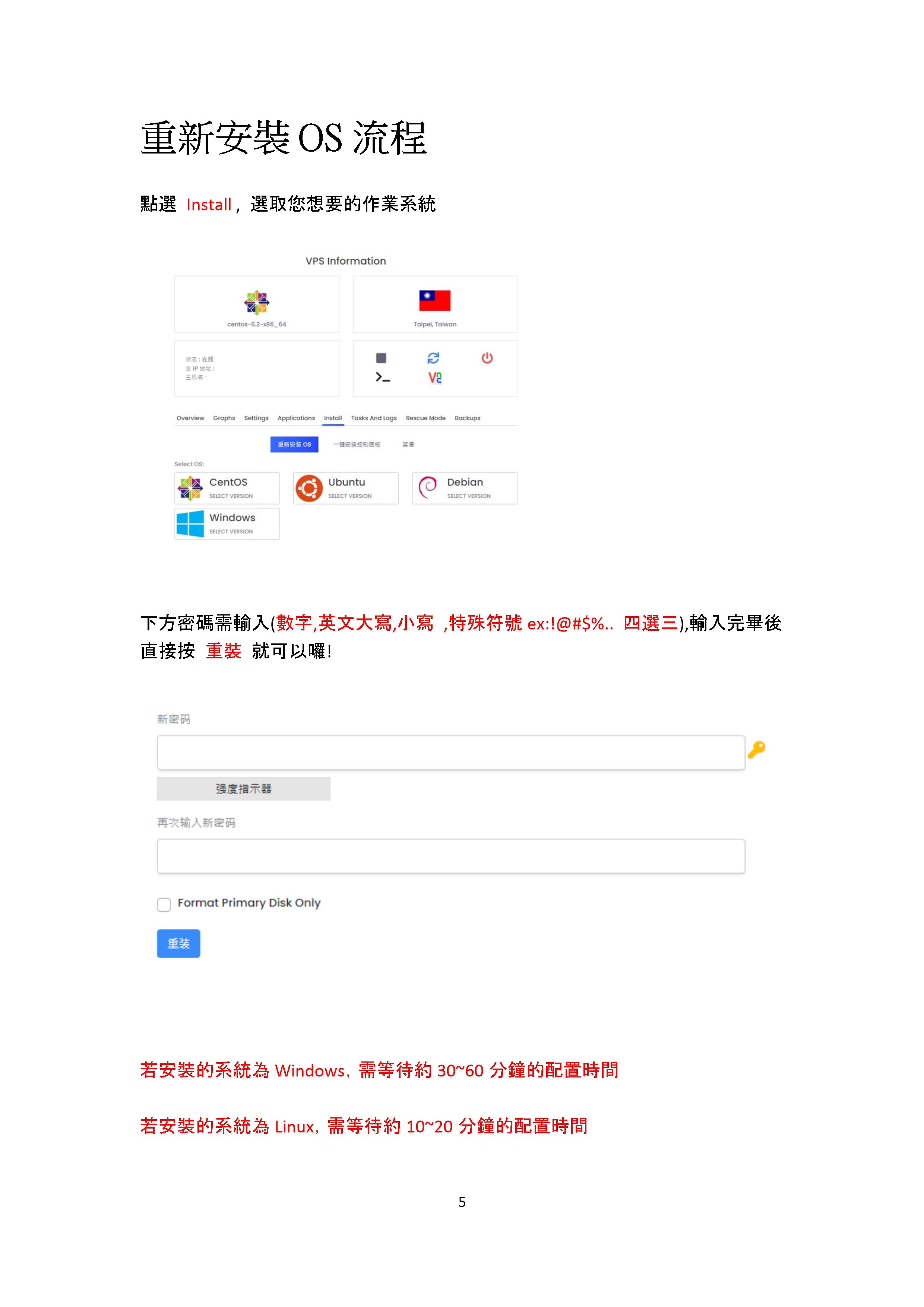
- 在主機管理頁面的左側功能選單中,找到並點選 「Reinstall OS」 (重裝系統) 或類似圖示。
- 系統會顯示可用的作業系統列表 (如 CentOS, Ubuntu, Debian, Windows Server 等)。
- 選擇作業系統:請點選您想要安裝的版本。
- 設定新密碼:輸入您希望設定的
root(Linux) 或Administrator(Windows) 密碼。- 建議使用強密碼(包含大小寫字母、數字與符號)。
- 點選 「Reinstall」 (確認重裝) 按鈕。
步驟 3:等待安裝完成
- 系統將會自動開始重裝流程,此過程通常需要 5 ~ 15 分鐘。
- 在安裝期間,您的主機將會暫時離線無法連線。
- 安裝完成後,系統會自動重啟主機。
常見問題
Q: 重裝後為什麼無法連線?
剛重裝完成後,系統首次啟動需要一些時間初始化服務(如 SSH/RDP)。請等待約 5 分鐘後再嘗試連線。 此外,由於主機指紋 (Host Key) 已變更,您的 SSH 客戶端可能會跳出警告,請清除舊的 Known Hosts 紀錄後再連線。
Q: Windows 重裝後為什麼 C 槽空間變小了?
部分 Windows 映像檔在安裝後可能未自動擴展分區。您可以透過「磁碟管理 (Disk Management)」工具手動擴充 C 槽空間。
Q: 可以從 Linux 換成 Windows 嗎?
這取決於您的方案是否支援 Windows 授權。若您的方案包含 Windows 支援,您可以在列表中看到 Windows 選項;反之則只能安裝 Linux 發行版。