
深色模式
如何使用 VNC Viewer 遠端連線至雲端主機?
當您的雲端主機因為防火牆設定錯誤、網路中斷或 SSH/RDP 服務異常而無法連線時,VNC (Virtual Network Computing) 是最後的救援手段。它允許您像身在機房接上螢幕鍵盤一樣,直接存取伺服器的畫面。
雖然我們的控制面板提供網頁版 VNC (NoVNC),但使用桌面版 VNC Viewer 通常能提供更穩定的連線體驗與更好的剪貼簿支援。
📝 準備工作
1. 下載 VNC Viewer
請前往 RealVNC 官方網站下載免費的 VNC Viewer (支援 Windows, macOS, Linux, Android, iOS): 👉 下載 RealVNC Viewer
🚀 連線步驟
步驟一:取得 VNC 連線資訊
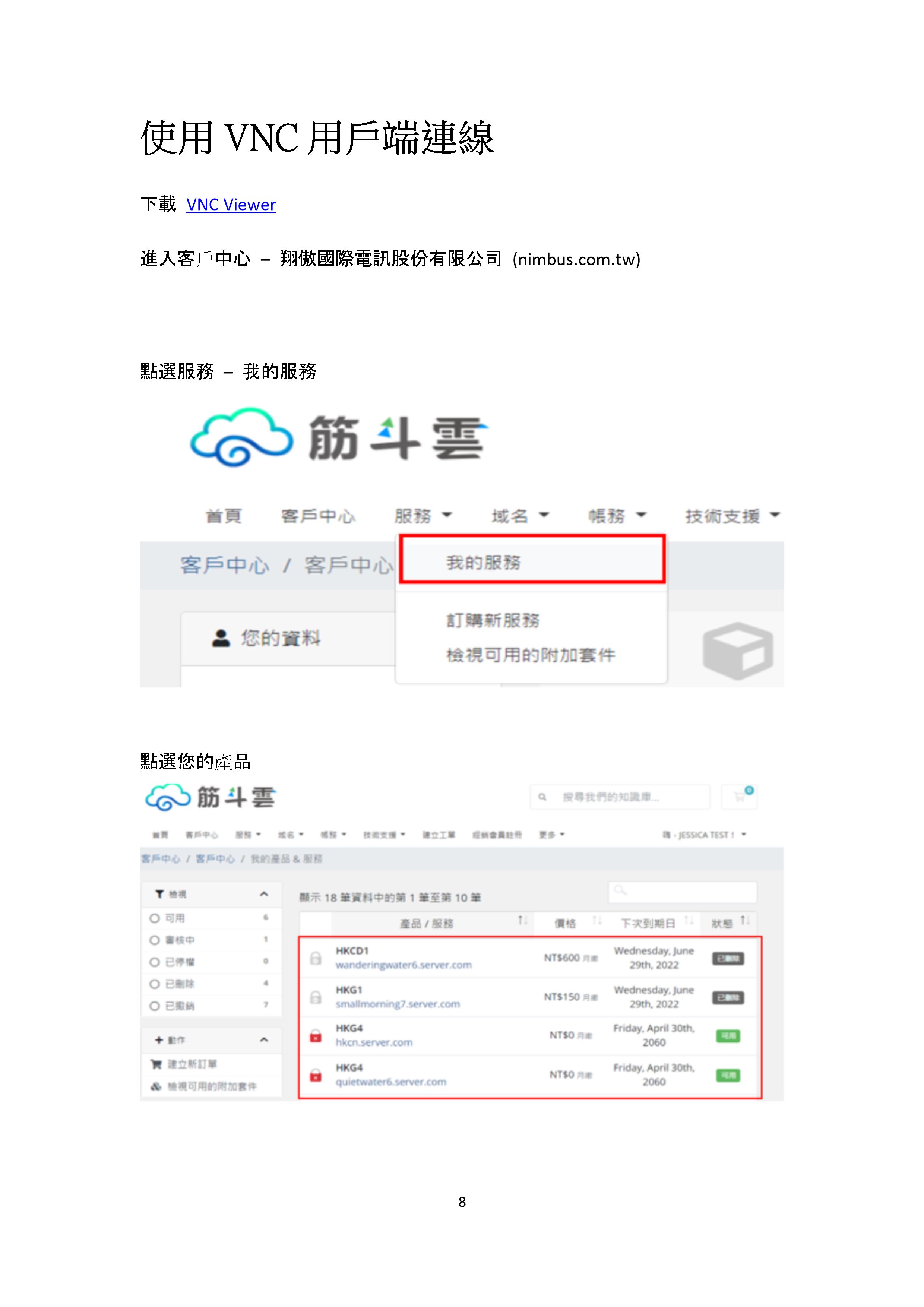
- 登入 客戶中心。
- 進入您的 「服務」 (Services) 管理頁面,點選您要連線的主機。
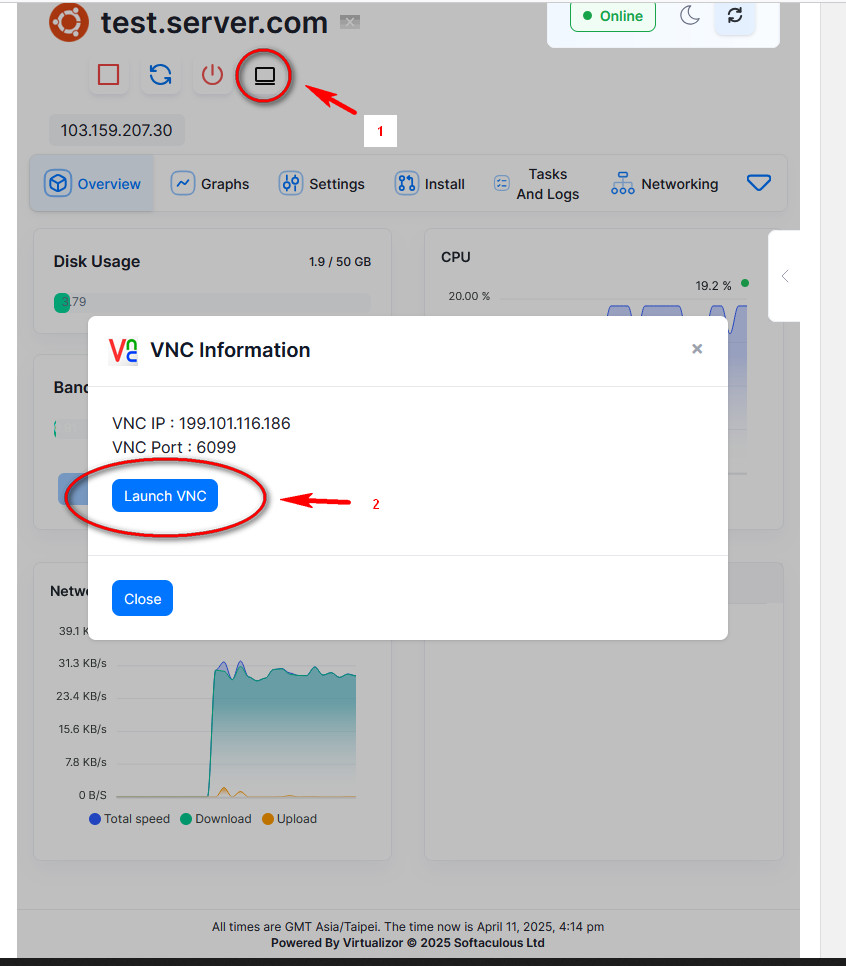
- 在主機管理面板中,找到螢幕圖示 (VNC) 或 「VNC Information」 選項。
- 記下畫面中顯示的 VNC IP、VNC Port 以及 VNC Password (若有)。
NOTE
注意: VNC Port 通常不是預設的 5900,而是類似 59xx 或 60xx 的動態埠號,請務必確認面板上的資訊。
步驟二:使用 VNC Viewer 連線
- 開啟 VNC Viewer 軟體。
- 在搜尋欄 (或 File > New Connection) 輸入連線地址,格式為:
VNC_IP:VNC_Port。- 例如:
199.101.116.186:6099
- 例如:
- 按下 Enter 連線。
- 若跳出加密警告 (Unencrypted Connection),點選 Continue。
- 在 Authentication 視窗中輸入 VNC 密碼 (若面板未顯示密碼,請嘗試使用主機的 Root/Administrator 密碼,或在面板上重設 VNC 密碼)。
步驟三:開始管理
連線成功後,您將看到伺服器的畫面。
- Linux:您會看到登入提示 (login prompt),請輸入帳號密碼登入 (注意:Linux 輸入密碼時不會顯示)。
- Windows:您會看到鎖定畫面,請點選上方工具列的 "Send Ctrl+Alt+Del" 按鈕來解鎖並輸入密碼。
TIP
連線黑畫面? 如果連線後畫面全黑,請嘗試按一下 Enter 鍵或移動滑鼠喚醒螢幕保護程式。若五分鐘以上無反應,請至控制面板執行 重開機 (Reboot)。