
深色模式
如何透過 SSH (PuTTY) 遠端登入 Linux 主機?
SSH (Secure Shell) 是管理 Linux 伺服器最常用的加密連線協定。本文將示範如何使用免費軟體 PuTTY 連線至您的雲端主機。
📝 準備工作
1. 取得主機登入資訊
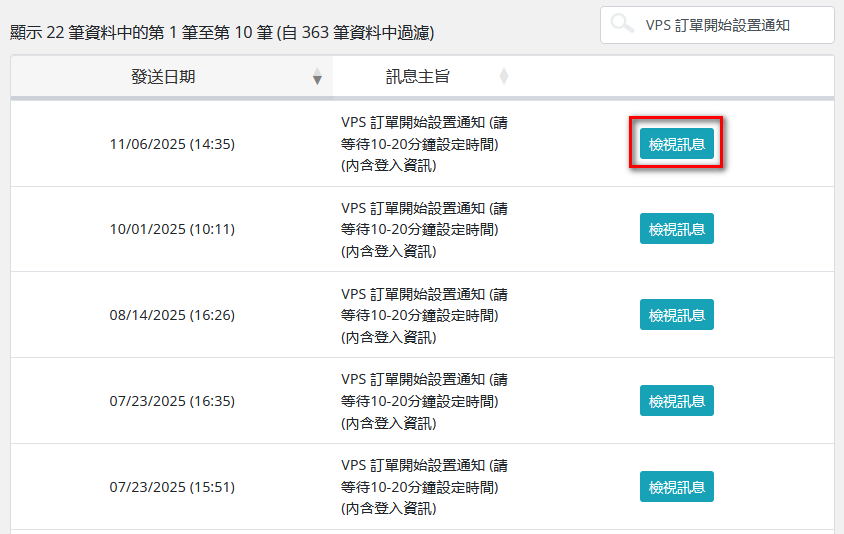
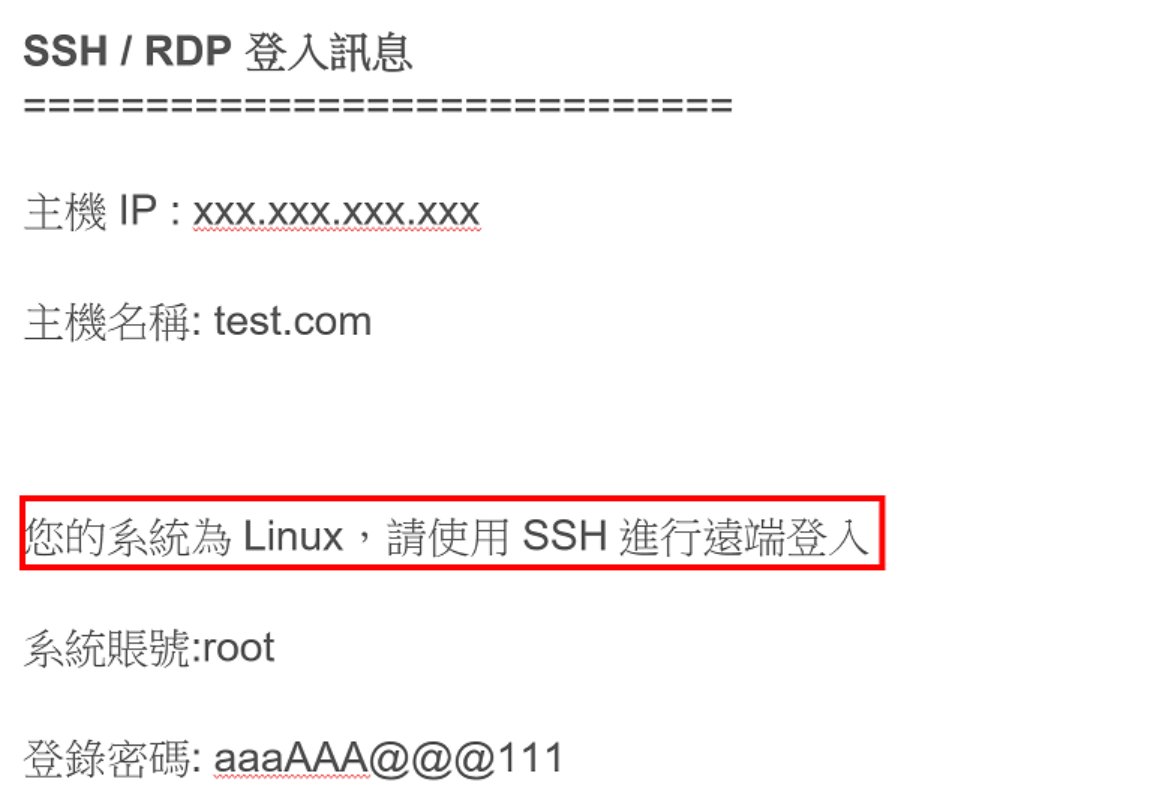
在您的主機開通後,請查閱系統發送的「Service Activated (服務開通)」通知信,確認以下資訊:
- IP Address:主機 IP 位址。
- SSH Port:預設為
22(部分安全設定可能會更改此埠號)。 - Root Password:管理員密碼。
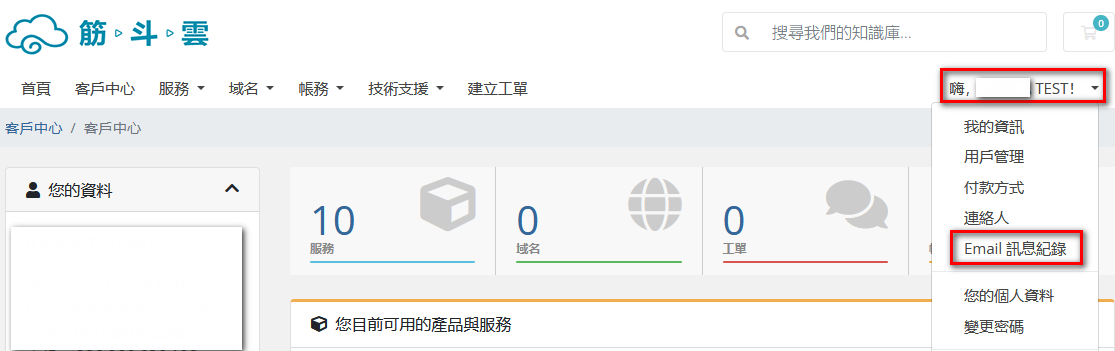
若找不到信件,您也可登入 客戶中心 > 「信件紀錄」 查看。
2. 下載 PuTTY
請至官方網站下載並安裝 PuTTY: 👉 下載 PuTTY (官方網站)
🚀 連線步驟
步驟一:設定連線資訊
- 開啟 PuTTY。
- 在 Host Name (or IP address) 欄位輸入您的主機 IP。
- 在 Port 欄位輸入
22(或您設定的自訂埠號)。 - 確認 Connection type 選擇為
SSH。 - 點擊下方的 「Open」 按鈕開始連線。
步驟二:接受金鑰 (首次連線)
若您是第一次連線至此主機,PuTTY 會跳出安全警告視窗 (Security Alert),詢問是否信任此主機的金鑰。請點擊 「Accept」 或 「Yes」 繼續。
步驟三:登入系統
- login as: 輸入
root並按下 Enter。 - Password: 輸入您的 Root 密碼並按下 Enter。
NOTE
注意: 在 Linux 終端機中輸入密碼時,畫面不會顯示任何字元或星號,這是正常的安全機制。請直接輸入完畢後按下 Enter 即可。
出現 [root@hostname ~]# 提示字元即代表登入成功,您可以開始管理您的主機。