
深色模式
如何使用雲端主機自動備份與還原功能?
為了避免資料遺失,筋斗雲的 DDoS 防護雲端主機 提供強大的系統層級備份功能。您不需安裝任何軟體,即可設定定期快照或手動備份。
💾 備份規則說明
- 自動排程:系統每週會自動執行 1 次 全機備份。
- 保留數量:每個週期內最多保留 5 份 備份檔(包含自動與手動)。
- 還原次數:不限制還原次數,可隨時將系統回溯至任一備份點。
🛠️ 操作教學
請先 登入客戶中心 > 「服務」 > 「我的服務」 並進入該主機的 Enduser Panel。
1. 手動建立備份 (Create Backup)
若您準備進行重大更新(如升級系統),建議先手動備份。
- 在面板點選 「Backup」 圖示。
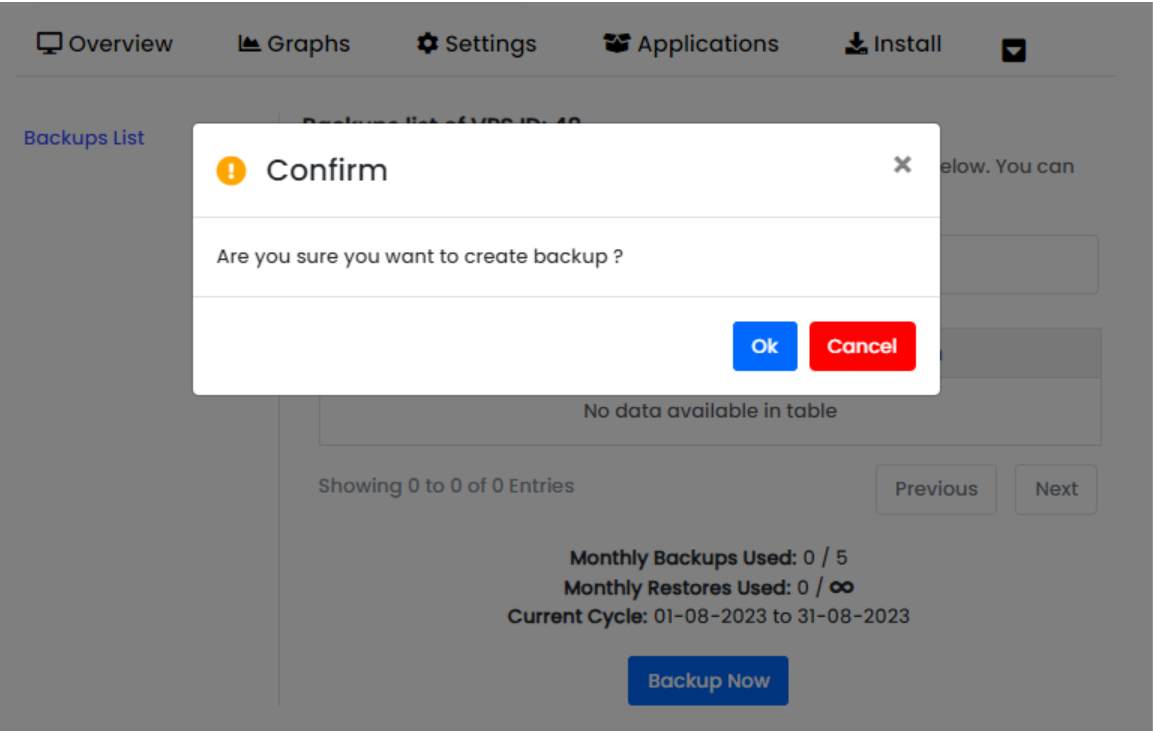
- 點擊 「Backup Now」 按鈕。
- 系統將跳出確認視窗,點擊 「OK」 開始備份。 (備份時間視硬碟使用量而定,期間主機效能可能略受影響)
2. 還原系統 (Restore Backup)
若系統發生故障需回溯:
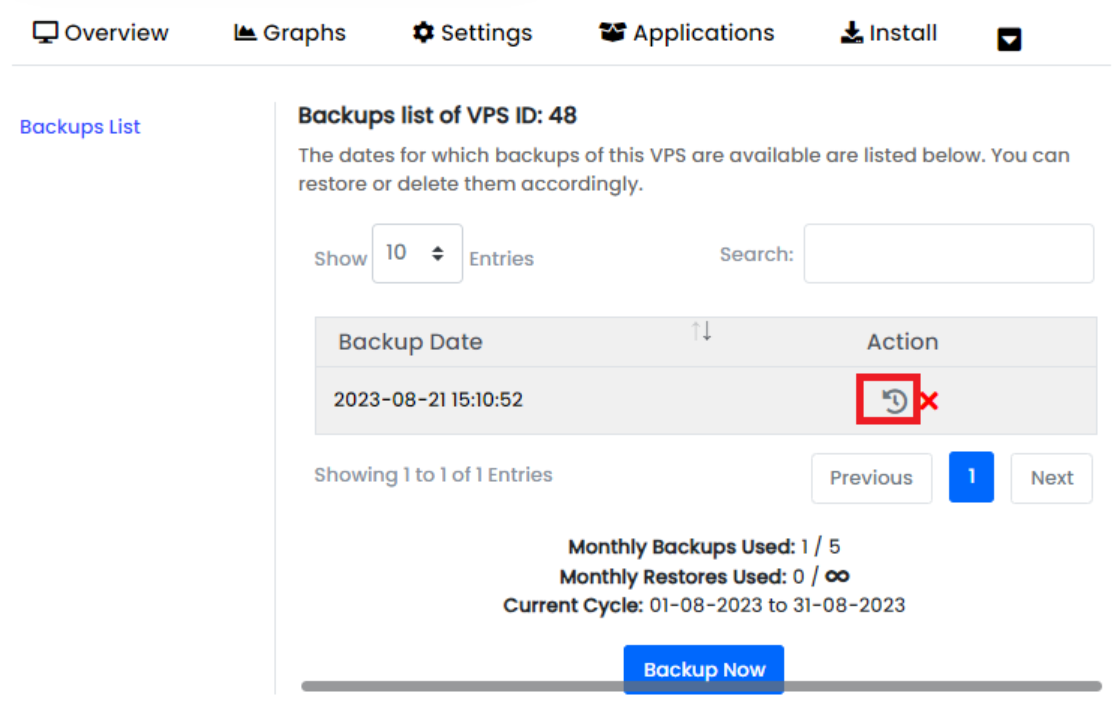
- 在 Backup 頁面下方的列表中,找到您想還原的時間點。
- 點擊該行右側的 「Restore」 (還原圖示)。
- 確認警告訊息後點擊 「Confirm」。 (還原過程中主機將會強制重開機,請確保無人正在連線使用)
3. 刪除備份 (Delete Backup)
若備份數量已達上限,您可以手動刪除舊的備份檔:
- 點擊該行右側的 「Delete」 (垃圾桶圖示)。
- 確認後即釋放備份空間。
IMPORTANT
此備份功能為「整機快照 (Snapshot)」,還原時會將整顆硬碟回復至當時狀態,無法單獨還原特定檔案。