
深色模式
如何查看獨立主機流量圖?
為了讓您能隨時掌握伺服器的網路使用狀況,我們的客戶中心提供了詳細的網路流量監控圖表。透過這些圖表,您可以輕鬆檢視獨立主機的即時與歷史頻寬數據。
請參考以下步驟,了解如何查看您的主機流量圖:
🚀 查看步驟
步驟 1:導覽至「我的服務」
- 首先,請登入您的客戶中心。
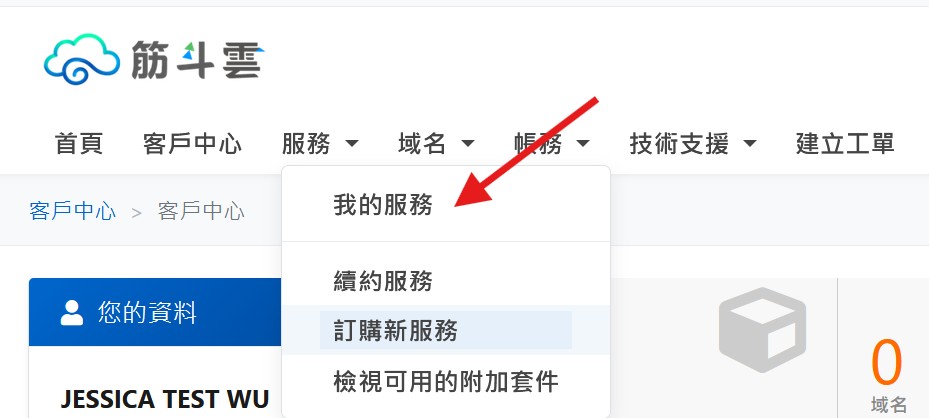
- 在畫面上方的導覽列中,點選 「服務」,接著在下拉選單中選擇 「我的服務」。
步驟 2:選擇指定的獨立主機
在您的近期服務或服務列表中,找到您欲查看流量的獨立主機服務,然後點擊右側綠色的 「可用」 (Active) 按鈕,進入該主機的詳細產品資源與資訊頁面。

步驟 3:檢視流量圖表
進入主機的專屬資訊頁面後,請將頁面向下捲動至底部。在這裡,您會看見伺服器專屬的流量監控圖表區塊 (ds_cacti_graph)。系統為您提供了四種不同時間維度的流量圖,方便您進行數據分析:
- 日流量圖 (Daily Graph):顯示過去 24 小時內的網路流量變化與尖峰數據。
- 週流量圖 (Weekly Graph):幫助您檢視過去一週的網路流量趨勢。
- 月流量圖 (Monthly Graph):提供整月的頻寬使用統計,方便評估當月用量。
- 年流量圖 (Yearly Graph):記錄整年度的流量歷史,協助進行長期的網路規劃。
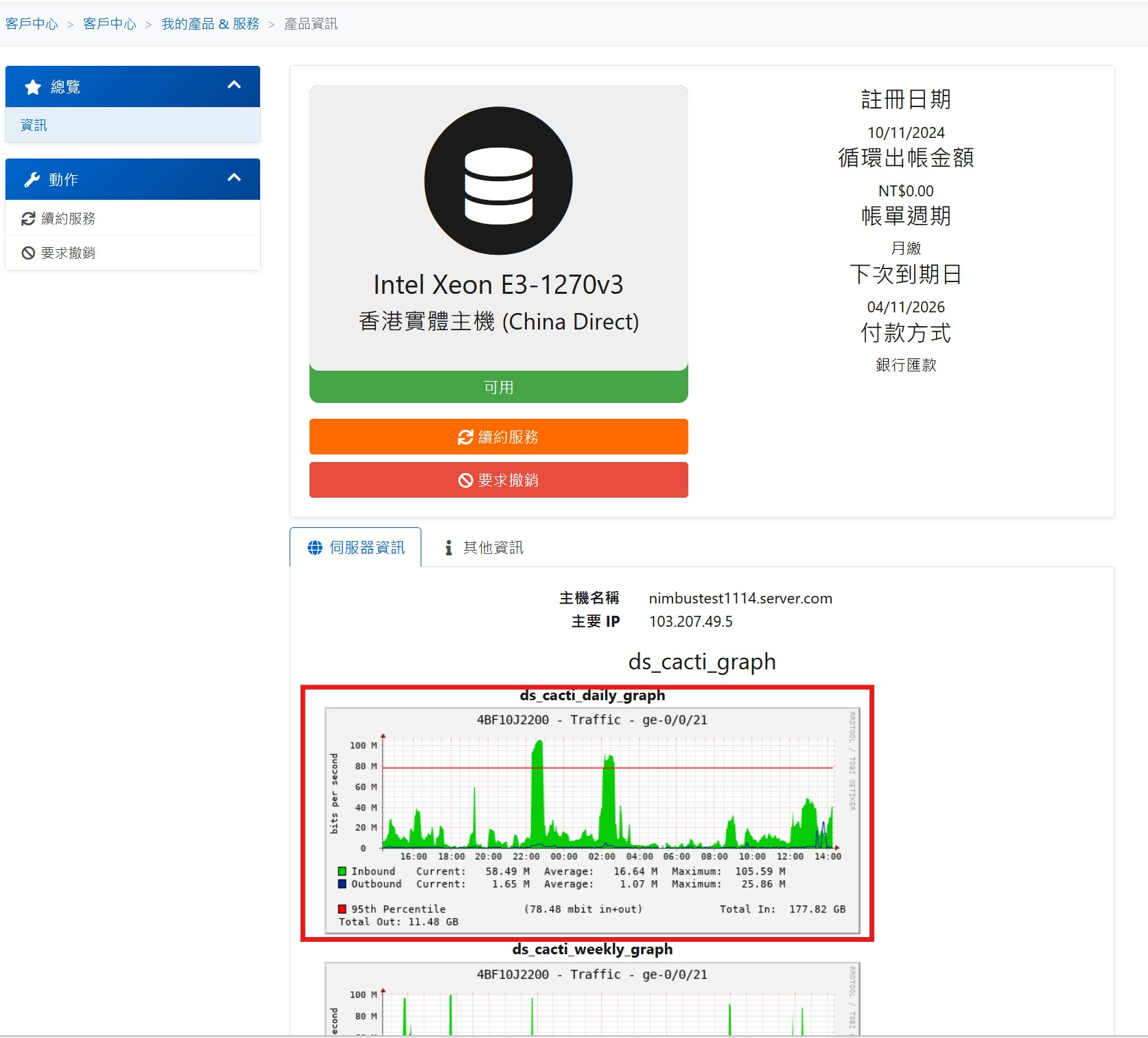
圖例說明:在圖表中,綠色實心區域 (Inbound) 代表流入伺服器的流量,而藍色線條 (Outbound) 則代表由伺服器流出的流量。
提示
若您在頁面底部未看到流量圖表,或是圖表數據未正常繪製更新,請隨時透過客戶中心提交技術支援工單,我們的團隊將盡快為您確認與排除。